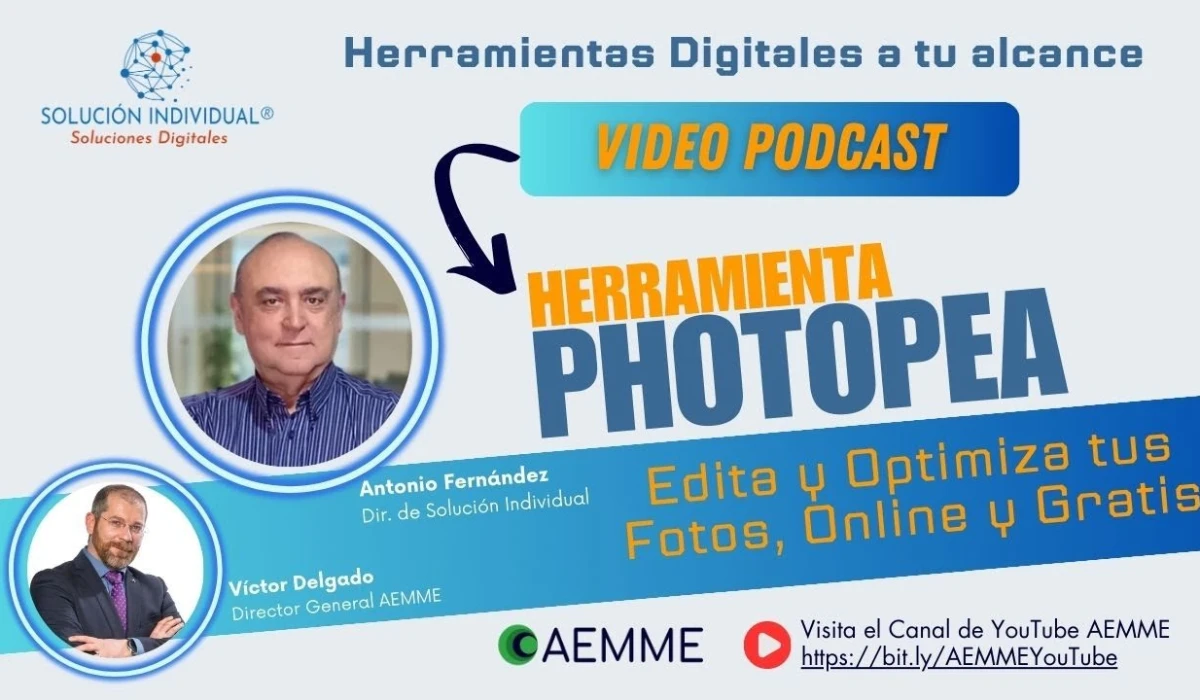
Este videopodcast introduce Photopea, una herramienta online gratuita para la edición y optimización de imágenes, ideal tanto para principiantes como para usuarios avanzados. Explica cómo acceder y comenzar a usar la plataforma, destacando sus capacidades para redimensionar y convertir fotos a diversos formatos, incluyendo la optimización para sitios web y redes sociales. Además, muestra cómo realizar ediciones básicas como ajustes de brillo, contraste y saturación, así como ediciones más complejas como añadir texto, elementos gráficos y aplicar efectos, ofreciendo también consejos para organizar y nombrar archivos con el fin de mejorar el posicionamiento web (SEO). La discusión también abarca el uso de reglas y guías para una edición precisa.
Photopea: Una Herramienta Digital Esencial para la Edición y Optimización de Imágenes
Introducción En la era de la digitalización, contar con herramientas que faciliten el día a día profesional de las microempresas es crucial. En este contexto, se presenta Photopea, una potente aplicación online que permite editar y optimizar imágenes de manera gratuita. Esta herramienta se destaca por ser accesible para todo el mundo y por ofrecer la mayor parte de sus funcionalidades de forma gratuita, siendo ideal tanto para principiantes como para usuarios avanzados.
¿Qué es Photopea y por qué es ideal?
Photopea es una herramienta digital diseñada para la edición y optimización de fotografías online. Su principal ventaja es que es gratuita, ofreciendo una opción de pago que principalmente elimina la publicidad, pero sin limitaciones significativas en sus funciones básicas.
Entre sus beneficios clave, destacan:
- Accesibilidad universal: Se puede utilizar desde cualquier navegador web (Chrome, Edge, Safari, etc.) y cualquier sistema operativo, ya que está construida en JavaScript y no requiere instalaciones adicionales.
- Interfaz intuitiva: Aunque a primera vista su interfaz puede parecer impactante, es sorprendentemente sencilla de manejar y no «da miedo» una vez que se familiariza con ella. Además, está disponible en español, lo que facilita su comprensión.
- Similitud con Photoshop: Para aquellos familiarizados con Adobe Photoshop, Photopea ofrece una experiencia muy similar, pero sin el elevado coste de la licencia de Adobe.
Acceso y Primeros Pasos
Para comenzar a usar Photopea, basta con acceder a su dirección web: Photopea.com . Una vez en la página inicial, se debe pulsar el botón «Start» y aceptar las cookies.
El usuario tendrá la opción de:
- Crear un nuevo proyecto : Se puede definir el tamaño y las dimensiones del proyecto, incluso utilizando tamaños prediseñados para plataformas como YouTube o Instagram Stories. También se puede elegir el color de fondo (blanco, negro o transparente).
- Abrir una foto desde el equipo : Las fotos pueden subirse arrastrándolas directamente desde el explorador de archivos del sistema operativo o abriéndolas desde el menú «Archivo» .
Una vez dentro del interfaz de diseño, la pantalla se divide en:
- Herramientas de trabajo: Ubicadas a la izquierda, son esenciales para crear el diseño.
- Menú principal: En la parte superior, con más opciones de herramientas que cambian según la herramienta seleccionada.
- Paneles laterales (derecha): Donde se gestionan las capas, canales y propiedades de elementos como pinceles y tipografías.
Edición y Optimización de Imágenes
Photopea es una solución completa para una amplia gama de tareas de edición:
Reducción de Peso y Formatos de Exportación
- Es fundamental optimizar el tamaño de las fotos, especialmente para páginas web, blogs y artículos, ya que las fotos de alta resolución tomadas con móviles (4K, 8K) pueden pesar varios megabytes. Un peso excesivo ralentiza la carga de la página, afectando la experiencia de usuario y el SEO.
- Para optimizar una imagen, se utiliza la opción «Archivo» > «Exportar como» . Photopea permite exportar en múltiples formatos: PNG, JPG, WebP, PDF, GIF, MP4, e incluso formatos profesionales como RAW.
- Optimización JPG: Al exportar como JPG, se puede ajustar la calidad. Se recomienda reducirla a un 70% para mantener una buena calidad visual mientras se reduce considerablemente el tamaño del archivo.
- Optimización WebP: Este formato, desarrollado por Google, es altamente recomendado. Ofrece una compresión superior con mínima pérdida de calidad y es compatible con la mayoría de los navegadores web. Además, el formato WebP también permite fondos transparentes, eliminando la necesidad de usar PNG para esta función.
Redimensión y Recorte
- Ajuste de tamaño proporcional: Se puede cambiar el tamaño de la imagen desde «Imagen» > «Tamaño de la imagen». Reducir el tamaño de los píxeles (ej. a 1920×1080 o 10000×625) reduce drásticamente el peso de la imagen sin pérdida de calidad perceptible en monitores estándar.
- Recorte a medidas específicas (ej. 500×500): Si se necesita un tamaño no proporcional o cuadrado, la mejor práctica es crear un nuevo proyecto con las dimensiones deseadas y luego «Abrir y colocar» la imagen original. Esto permite ajustar la foto dentro del nuevo lienzo, recortándola a las proporciones requeridas.
Ajustes Básicos de Imagen
- Photopea ofrece herramientas completas en «Imagen» > «Ajustes» para modificar el aspecto de las fotos.
- Se puede ajustar el brillo y contraste, así como los niveles y las curvas para un control más preciso de la exposición.
- También incluye opciones de tono automático, contraste automático y color automático.
- Para el color, permite modificar la intensidad, tono, saturación y balance de color.
- Es muy sencillo convertir imágenes a blanco y negro y ajustar sus tonalidades.
- El historial de acciones («Historial» en la parte superior derecha) es una característica muy útil, ya que permite deshacer y rehacer cualquier cambio, volviendo a puntos anteriores de la edición.
Funciones Avanzadas y Composición Gráfica
Photopea va más allá de la edición básica, permitiendo composiciones gráficas complejas:
Trabajo con Capas y Elementos Gráficos
- Se pueden importar múltiples imágenes en un mismo proyecto, incluso aquellas con fondos transparentes, utilizando «Archivo» > «Abrir y colocar» .
- La herramienta gestiona todos los elementos en capas («layers» ), lo que permite mover, ocultar, reordenar y trabajar de forma independiente con cada componente (imágenes, textos, formas).
Adición de Texto y Efectos
- Se puede añadir texto a las imágenes, personalizar la tipografía (con acceso a fuentes de Google Fonts), el tamaño, el color y la alineación.
- A los elementos (imágenes, texto) se les pueden aplicar efectos desde la opción «FX» en el panel de capas, como sombra paralela, trazo, bisel o resplandor exterior, entre muchos otros.
Guardar Proyectos Editables
- Una característica profesional es la capacidad de guardar el proyecto como un archivo PSD («Archivo» > «Guardar como PSD» ). Este formato es idéntico al utilizado por Photoshop y preserva todas las capas y la edición original, permitiendo reabrir el proyecto más tarde para realizar cambios (ej. modificar un texto) sin tener que empezar desde cero.
Herramientas de Precisión
- Para diseños más detallados, Photopea incluye reglas y guías. Las reglas se activan desde «Ver» > «Reglas» y permiten arrastrar guías desde ellas para alinear elementos con precisión.
- También se puede activar una cuadrícula («Ver» > «Mostrar cuadrícula» ) para ajustes milimétricos.
- Para los usuarios más avanzados, existen atajos de teclado que agilizan el flujo de trabajo.
Consejos Clave para la Optimización Web y SEO
Además de las funcionalidades de edición, se ofrecen recomendaciones importantes para mejorar la presencia digital:
Importancia del Nombre del Archivo
- Es crucial nombrar las imágenes adecuadamente antes de subirlas a la web.
- Evitar espacios, acentos, eñes, puntos y comas o símbolos raros en los nombres.
- Usar nombres descriptivos y concisos, separando palabras con guiones medios (ej. «dia-en-el-campo»).
- Incluir palabras clave relevantes en el nombre del archivo (ej. «mochila-adecuada-pirineos»), ya que esto ayuda al posicionamiento SEO de la fotografía y, por ende, de la página web en buscadores como Google.
Optimización para Web vs. Redes Sociales
- Para páginas web, la optimización es indispensable porque muchas webs no reducen automáticamente el tamaño de las fotos de forma eficiente, lo que puede resultar en mala resolución. Es mejor que el usuario controle esta optimización.
- Para redes sociales, la optimización del peso es menos crítica, ya que estas plataformas suelen comprimir las imágenes automáticamente al subirlas.
Conclusión
Photopea se consolida como una herramienta extremadamente profesional y versátil. Su capacidad de operar online desde cualquier lugar del mundo y su extensa gama de funcionalidades, que superan con creces lo que otras herramientas gratuitas ofrecen, la hacen ideal tanto para aficionados como para profesionales que buscan una alternativa poderosa y sin coste a programas de edición de pago.
Aunque este artículo cubre solo una fracción de sus capacidades (aproximadamente un 5% de lo que se puede hacer), demuestra el vasto potencial de Photopea para la edición, optimización y composición gráfica.